Diagramm-Übersichten
#Allgemein
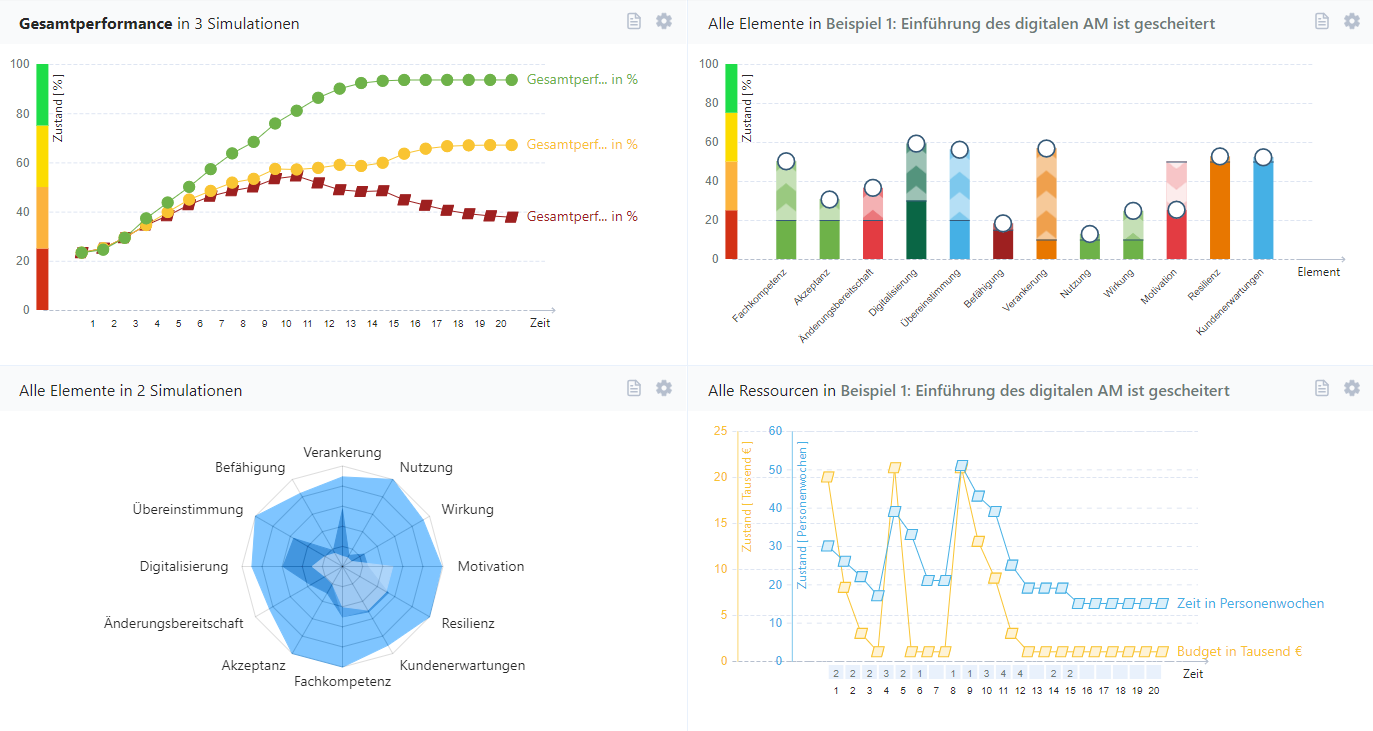
In Diagramm-Übersichten können mehrere Auswertungsdiagramme auf einer Seite zusammengestellt werden, um sie direkt miteinander zu vergleichen.
Die Diagrammübersicht ist in einem frei wählbaren Layout angelegt, das sich jederzeit über das Kontextmenü ändern lässt.
Du kannst für jedes Diagramm individuelle Diagrammeinstellungen vornehmen. Diese Einstellungen überschreiben die Einstellungen des Diagramms innerhalb der Übersicht, ändern aber nicht die tatsächlichen Diagrammeinstellungen. So kannst du ein Diagramm in mehreren Diagrammübersichten einbauen, die Erscheinung des Diagramms aber in den unterschiedlichen Übersichten anders einstellen.
#Übersicht-Tab
Diagramm-Übersicht-Tabs sind genau wie Diagramm-Tabs teil der Navigation im Auswertungsbereich.
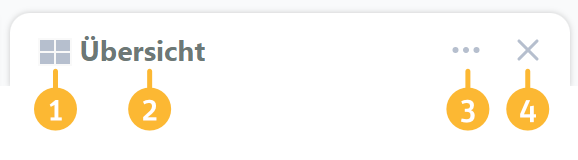
Jede offene Diagrammübersicht wird durch einen Übersicht-Tab repräsentiert. Durch einen Klick auf den Tab öffnet sich die zugehörige Übersicht. Du kannst die Tabs über Drag-and-Drop in der Menüleiste verschieben.
- Layout-Symbol
Zeigt an, wie die Kacheln der Übersicht angeordnet sind. Das Layout lässt sich über das Kontextmenü ändern. - Titel
Lässt sich per Doppelklick ändern. - Kontextmenü-Button
Öffnet das Kontextmenü. - Schließen-Button
Schließt die Diagramm-Übersicht. Übersichten werden automatisch gespeichert und bleiben bestehen, bis sie gelöscht werden. Über die Startseite oder den Schnellzugriff lassen sich geschlossene Übersichten jederzeit wieder öffnen.
#Kontextmenü
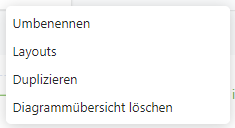
Über das Kontextmenü des Übersicht-Tabs lässt sich die Übersicht ändern:
- Umbenennen: Der Übersicht einen neuen Titel zuweisen
- Layouts: Öffnet das Layout-Menü, mit dem der Übersicht-Seite ein neues Layout zugewiesen werden kann.
- Duplizieren: Erstellt eine neue Diagramm-Übersicht mit den gleichen Einstellungen wie diese.
- Diagrammübersicht löschen: Löscht die Übersicht. Die Übersicht wird danach nicht mehr im Schnellzugriff-Menü oder der Startseite auftauchen.
#Layouts
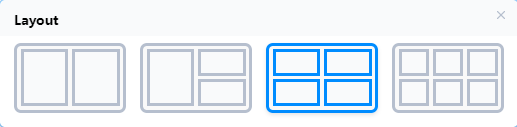
Du kannst zwischen vier verschiedenen Layouts für die Übersicht-Seite wählen.
Um das Layout einer Diagrammübersicht zu ändern, öffne das Kontextmenü des Übersicht-Tabs und wähle den Punkt "Layouts". Im erscheinenden Popup kannst du eines der Layouts wählen. Die Diagramme deiner Übersicht bleiben samt ihrer Einstellungen erhalten.