
Überblick
#Simulation erstellen
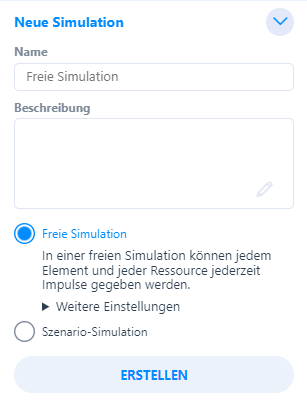
Simulationen lassen sich im Menü "Neue Simulation" erstellen. Du kannst jeder Simulation einen individuellen Namen und eine Beschreibung geben, diese Felder sind jedoch optional.
Jede Simulation gehört einem von zwei Simulationstypen an:
- Freie Simulation
Die Freie Simulation ist simcisions "Experimentiermodus". In freien Simulationen lassen sich in jeder Runde selbst definierbare Impulse in das Netz geben, die den Zustand von Elementen oder Ressourcen beeinflussen. Ebenso kann eingestellt werden (unter "weitere Einstellungen"), wie viele Runden die Simulation laufen soll und ob Ereignisse, Aktionen und Eigendynamiken verwendet werden sollen oder nicht. - Szenario-Simulation
Jede Szenario-Simulation ist fest mit einem Szenario verknüpft, das im Bereich "Eingriffe" erstellt wurde. Selbst definierte Impulse sind hier nicht möglich. In der Simulation treten nur die Ereignisse auf, die im Szenario eingestellt sind und es sind auch nur die Aktionen verwendbar, die im Szenario ausgewählt wurden.
Die Szenario-Simulation ist gut geeignet, um Simulationen mit festen Rahmenbedingungen zu testen.
#Simulationen verwalten
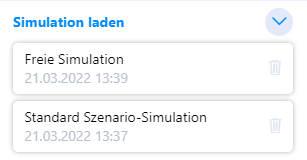
Bereits erstellte Simulationen lassen sich im Bereich "Simulation laden" verwalten.
Per Klick auf eine Simulation kannst du diese öffnen, ein Klick auf das Papierkorb-Symbol löscht die entsprechende Simulation.
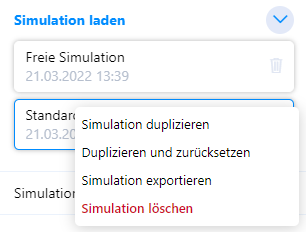
Du kannst über einen Rechtsklick auf eine Simulation das zugehörige Kontextmenü aufrufen.
- Simulation duplizieren
Die Simulation wird mit allen Einstellungen, Aktionen, Impulsen und Ereignissen dupliziert. Das Duplikat kann unabhängig vom Original weiter simuliert werden. - Duplizieren und zurücksetzen
Es wird eine neue Simulation mit gleichen Einstellungen gestartet; Aktionen, Einzelimpulse und Runden-Notizen werden übernommen. - Simulation exportieren
Die Simulation wird als JSON-Datei exportiert. Diese Datei lässt sich im Bereich "Simulation importieren" wieder importieren. - Simulation löschen
Die Simulation wird gelöscht. Dieser Schritt lässt sich nicht rückgängig machen.
Du kannst exportierte Simulationen im Bereich "Simulation importieren" wieder importieren.
Beachte, dass sich Simulationen nicht mehr importieren lassen, wenn zur Simulation gehörige Elemente, Ressourcen, Aktionen oder Ereignisse in der Zwischenzeit gelöscht wurden.
#Einstellungen und Navigation
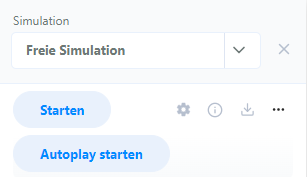
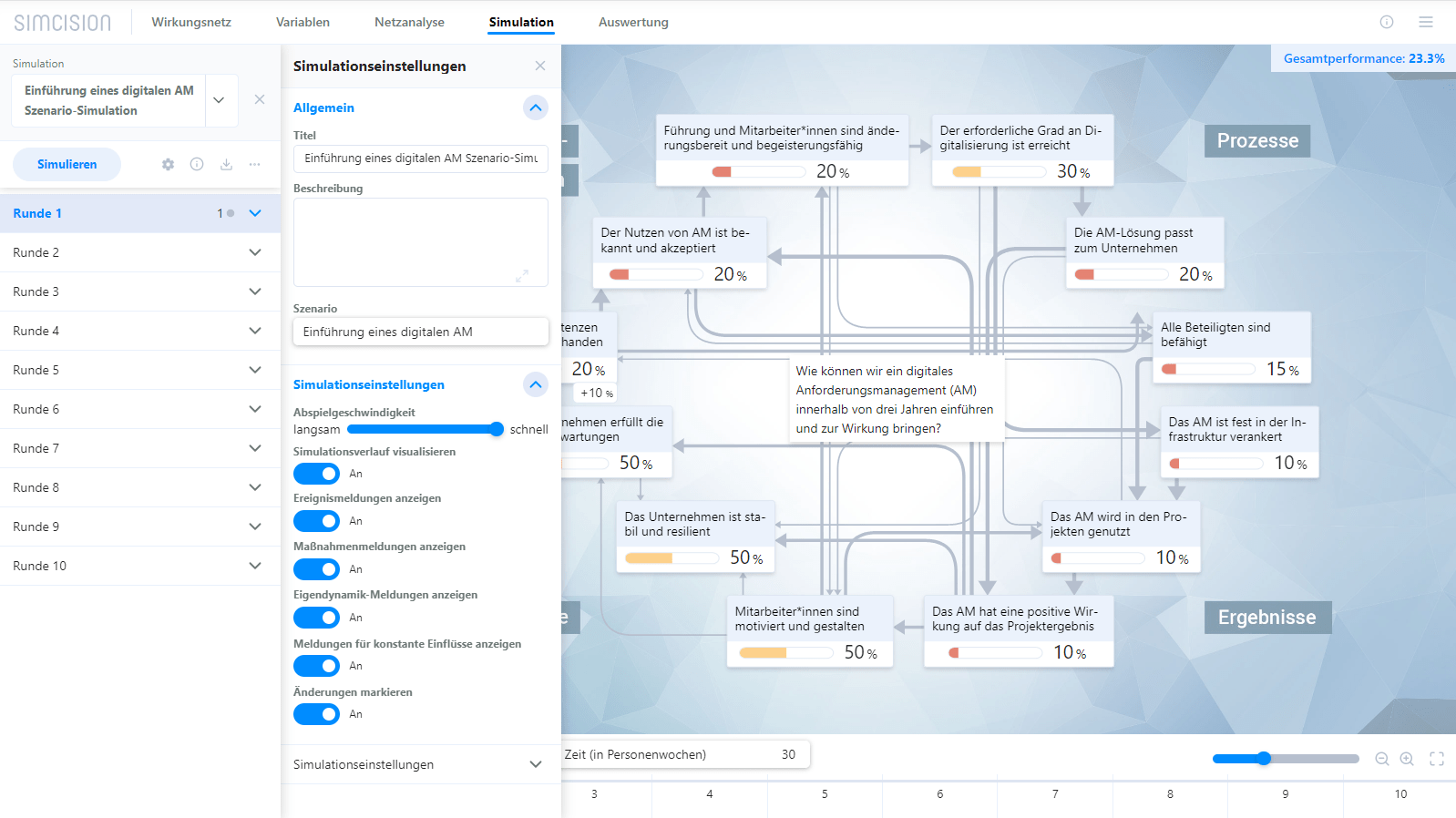
Sobald du eine Simulation geöffnet hast, siehst du sie im Menü auf der linken Seite.
Im Kopfbereich lässt sich die Simulation wechseln oder schließen.
Darunter sind Steuerungsknöpfe für die offene Simulation.
 oder  | Startet den nächsten Simulationsabschnitt |
|---|---|
 | Einstellungsbereich öffnen Im Bereich “Einstellungen” kannst du der Simulation einen Titel und eine Beschreibung hinzufügen. Außerdem hast du die Möglichkeit die Abspielgeschwindigkeit der Simulation anzupassen, sowie Meldungen, die während der Simulation auftauchen, ein- bzw. auszublenden. Diese Anpassungen kannst du auch während der Simulation weiter bearbeiten und jederzeit ändern. Der eingeklappte Abschnitt “Simulationseinstellungen” am Ende enthält Einstellungen für Fortgeschrittene: “Manuelle Impulse verwenden” und “Fester Startwert für Zufallszahlen” Neu in 3.13 mit dem Seed der Simulation. |
 | Info-Fenster öffnen Im Info-Fenster der Simulation bekommst du einen Überblick über alle Daten der Simulation: Simulationsinformation - Information, ob die Simulation beendet wurde und wie viele Runden gespielt wurden. Szenario - Auskunft über das gewählte Szenario der Simulation Aktionen - Überblick über alle ergriffenen Aktionen, deren Zeitpunkt, deren Kosten, sowie der Auswirkungen auf die einzelnen Elemente Ereignisse - Übersicht über alle eingetretenen Ereignisse und deren Auswirkungen Diese Daten kannst du an jedem Punkt der Simulation in Form einer Text-Datei exportieren. |
 | Simulation herunterladen Heruntergeladene Simulationen können importiert werden, solange das Modell gleich aufgebaut ist wie das, in dem die Simulation stattgefunden hat. |
 | Autoplay-Bereich öffnen/schließen |
 | Autoplay starten Über den Button “Autoplay starten” werden so lange alle Runden der Simulation samt ihren vorher festgelegten Aktionen und Ereignissen durchlaufen, bis die Simulation durchgelaufen ist oder auf ein Abbruchkriterium trifft. Das Autoplay kann jederzeit über den Button “Autoplay stoppen” angehalten werden. |
Mehr zum Startwert für Zufallszahlen: Zufallszahlen und Seed.