
Szenen
# Über Szenen
Szenen sind ab simcision 3.10 verfügbar. Diese Version erscheint Anfang März.
🔒 Szenen sind eine fortgeschrittene Funktion und nur für Nutzer eines bezahlten simcision Abonnements verfügbar.
Mit Szenen kannst du dein Modell in mehrere visuell getrennte Bereiche aufteilen. In jedem Bereich kannst du eigene Elemente und Beziehungen setzen, Texte platzieren und Medien einbetten.
Während der Simulation des Modells wird der Inhalt all deiner Szenen berechnet. Du kannst Verbindungen zwischen deinen Szenen schaffen, indem du dieselben Elemente in mehreren Szenen einsetzt – der Zustand deiner Elemente wird auf allen Szenen geteilt und von allen Beziehungen und Flüssen aller Szenen beeinflusst.
Szenen helfen dir:
- Beim Modellieren von Systemen aus verschiedenen Blickwinkeln
Unter verschiedenen Perspektiven kann eine andere Anordnung der Elemente deines Systems helfen, um Zusammenhänge klar zu präsentieren. Mit Szenen kannst du dasselbe Netz neu anordnen und zum Beispiel nur die Beziehungen anzeigen, die ihre Quelle in der jeweiligen Perspektive haben.
Beispiel: Das Element „Waldbestand“ spielt eine Rolle in der Perspektive „Fortwirtschaft“, aber auch in der Rolle „Stadtplanung“. Je nach Perspektive ergeben sich zum Element neue Beziehungen und ein anderer Kontext. - Beim Erstellen individueller Dashboards
Gerade beim Erstellen von spielbaren Simulationen möchtest du eventuell genau steuern, was Spieler sehen. Szenen bieten dir die Möglichkeit, dein Spielsystem auf einer Szene zu platzieren, mit allen Beziehungen, Flüssen und Hilfswerten, – und die tatsächliche Spieloberfläche als „Dashboard“ auf einer anderen. Eventuell möchtest du eine kompakte „Steuerzentrale“ gestalten, in der du vor allem Steuerregler deiner Elemente platzierst. Vielleicht auch eine Daten-Ansicht, in der du vorwiegend Diagramme platzierst, die dir Kontext geben, was im Laufe deiner Simulation passiert ist? In öffentlichen Links mit Zugriffssteuerung kannst du einstellen, auf welche deiner Szenen deine Spieler Zugriff bekommen.
Gut zu wissen: Szenen erhöhen die Komplexität deiner Modelle deutlich, wenn du den funktionalen Teil deines Systems verteilst. Es wird schwerer, nachzuempfinden, warum sich ein Wert verändert hat, da nicht immer alle Beziehungen und Einflussgrößen sichtbar sind. Überlege dir gut, wie dir Szenen bei deinem Vorhaben helfen, bevor du sie nutzt.
# Szenenleiste
Du findest das Szenenmenü am unteren rechten Rand der Arbeitsfläche. Alle dort verfügbaren Einstellungen sind an die jeweilige Szene geknüpft.
- Szenenverwaltung
Hier kannst du deine Szenen auswählen und verwalten. - Szenengestaltung
Wähle Hintergrundbild, Hintergrundfarbe, Schriftgröße und Template deiner Szene. - Zoom
Bestimme die Zoomstufe der offenen Szene. - Sichtbarkeit
Wähle aus, was in der Szene zu sehen ist: Beziehungen, Flüsse, Index-Verbindungen, Fragestellung, … - Ebenen
Verwalte die Ebenen deiner Szene, lege fest, was sichtbar oder gesperrt ist. - Vollbild
Öffne simcision im Vollbildmodus.

Szenenverwaltung
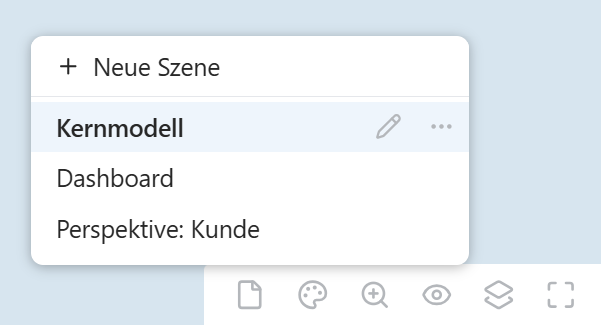
Hier kannst du die Szenen deines Modells einrichten.
- Wähle „Neue Szene“, um eine komplett neue, leere Szene in deinem Modell zu erstellen. Die Szene ist sofort ausgewählt und du kannst beginnen, sie zu befüllen.
- Du kannst auf Szeneneinträge doppelklicken oder auf den Button mit dem Stift-Symbol betätigen, um ihren Namen zu bearbeiten.
- Über das Kontextmenü unter … kannst du eine Szene duplizieren oder löschen.
- Verschiebe die Szenen mit Drag&Drop, um sie neu zu sortieren.
- Solange du nur eine Szene hast, wird in der Szenenleiste nur das Szenensymbol angezeigt. Sobald du mehrere hast, steht dort ihr Titel. Du kannst diese Einstellung mit Rechtsklick auf das Szenensymbol ändern.
Szenengestaltung
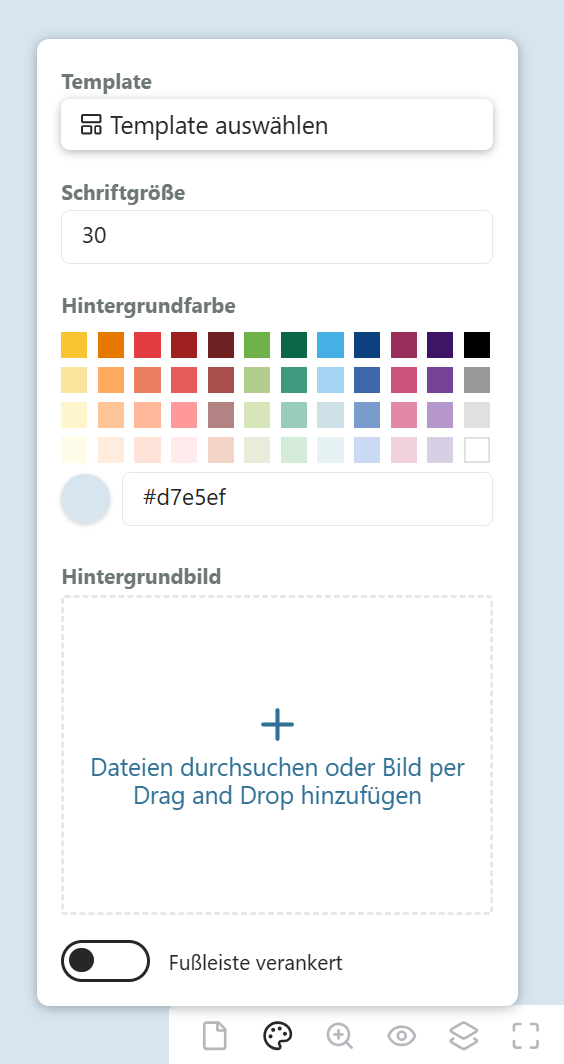
Gestalte den Hintergrund deiner Szene in diesem Menü. Jede Szene kann eine eigene Farbgestaltung und eigene Hintergrundbilder haben.
Einstellungen:
- Template
Über Templates bekommst du eine feste Vorlage, die im Hintergrund deines Netzes angezeigt wird und mit der du schnell Elemente nach einem festen Schema anlegen kannst.
Templates enthalten Platzhalter und Bereiche.
Platzhalter: Klickst du auf einen Platzhalter, wird an der Stelle ein Element erzeugt.
Bereiche: Bereiche gruppieren das Netz in visuelle Segmente – jeder Bereich hat einen Namen, dieser lässt sich im Template-Menü umbenennen.
Das Template kann jederzeit wieder deaktiviert werden, die bereits angelegten Elemente werden dadurch nicht verändert. - Schriftgröße: Du kannst eine Basisschriftgröße für deine Szene anlegen. Alle Texte im Netz werden dementsprechend vergrößert oder verkleinert. Viele der Texte im Netz können jedoch zusätzlich eigene Schriftgrößen definieren.
- Hintergrundfarbe: Die Hintergrundfarbe bestimmt die Farbe der Arbeitsfläche.
- Hintergrundbild: Das gewählte Hintergrundbild liegt hinter allen Objekten im Netz. Es wird nicht durch verschieben oder Zoomen der Arbeitsfläche bewegt. Du kannst wählen, ob es komplett angezeigt, die Arbeitsfläche ausfüllend oder in Originalgröße angezeigt werden soll.
- Fußleiste verankert: Standardmäßig liegt der Bereich unten über dem Netz. Optional kann er auch unter der Arbeitsfläche einen eigenen Platz reserviert bekommen, die Arbeitsfläche wird in diesem Fall verkleinert.
Zoom
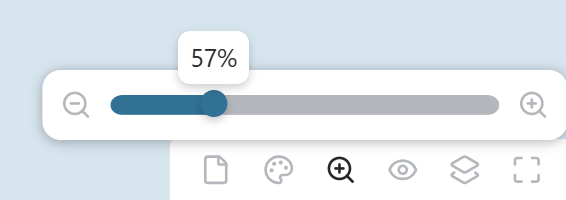
In dieser Leiste kannst du die Zoom-Stufe der ausgewählten Szene einstellen. Standardmäßig steht hier ein Balken, du kannst das Menü aber auch per Rechtsklick anpassen, um stattdessen nur Knöpfe oder ein Eingabefeld anzuzeigen.
Sichtbarkeit
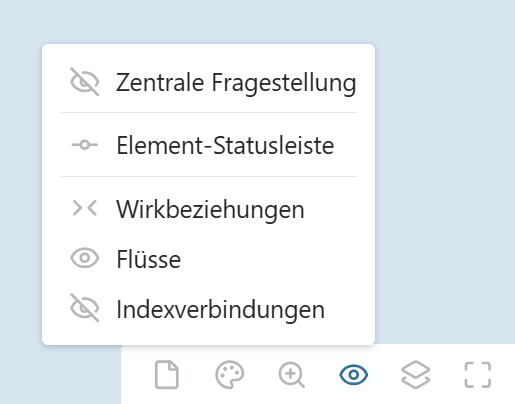
Im Szenen-Sichtbarkeitsmenü kannst du festlegen, was in dieser Szene zu sehen ist. Du kannst Verbindungen aus- und einblenden, die Zentrale Fragestellung verstecken oder anzeigen und bestimmen, was in Elementen anzeigt wird.
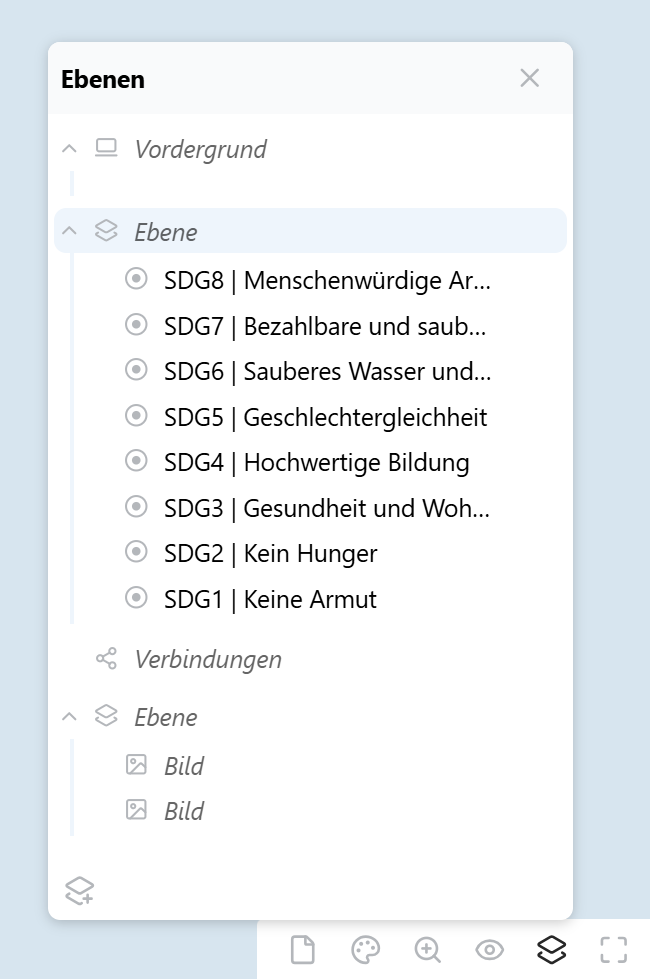
Ebenen
Jede Szene ist wiederum in Ebenen unterteilt. Mit Ebenen kannst du innerhalb einer Szene Objekte deines Systems gruppieren und ein- oder ausblenden.
Es gibt drei Ebenenarten:
- Vordergrund-Ebene:
Diese Ebene liegt über allen anderen. Nur Elemente werden in dieser Ebene angezeigt. Die Elemente in dieser Ebene liegen nicht mit den anderen im Wirkungsnetz, sondern werden in Listen am Rand des Arbeitsbereichs anzeigt. Hilfreich für Verbrauchsressourcen und Schlüsselwerte, die immer im Blick bleiben müssen. - Szenen-Ebene
Standard-Szene, darin liegen alle Objekte des Netzes: Elemente, Texte, Formen, Diagramme, Bilder. Du kannst die Anzeigereihenfolge deiner Objekte hier verändern, indem du sie mit Drag&Drop sortierst. Einträge, die weiter oben in der Liste liegen, werden weiter vorne im Arbeitsbereich angezeigt. - Verbindungsebene
Darin liegen alle Verbindungen des Systems: Beziehungen, Flüsse und Index-Verknüpfungen.
Funktionen im Ebenenmenü:
- Du kannst Objekte in Szenen-Ebenen gruppieren, wenn du mehr Struktur brauchst. Gruppen und Ebenen können ausgeblendet werden, damit werden auch alle darin liegenden Objekte versteckt. Ebenso lassen sich Gruppen und Ebenen einklappen, um für eine aufgeräumtere Struktur zu sorgen.
- Alle Objekte und Ebenen lassen sich sperren. Gesperrte Objekte lassen sich nicht mehr bewegen. Ist eine Ebene gesperrt, sind alle darin enthaltenen Objekte nicht mehr klickbar!
- Du kannst über das Ebenensymbol unten links im Ebenenmenü eine neue Ebene erstellen. Nur Szenen-ebenen sind erstellbar, die Vordergrundebene und die Verbindungsebene gibt es automatisch und sind nicht löschbar.
- Wenn du eine Szenen-Ebene auswählst, werden alle neu erstellten Objekte (Elemente, Medien, Texte, …) automatisch auf dieser Ebene platziert.
# Szenen in Veröffentlichungen
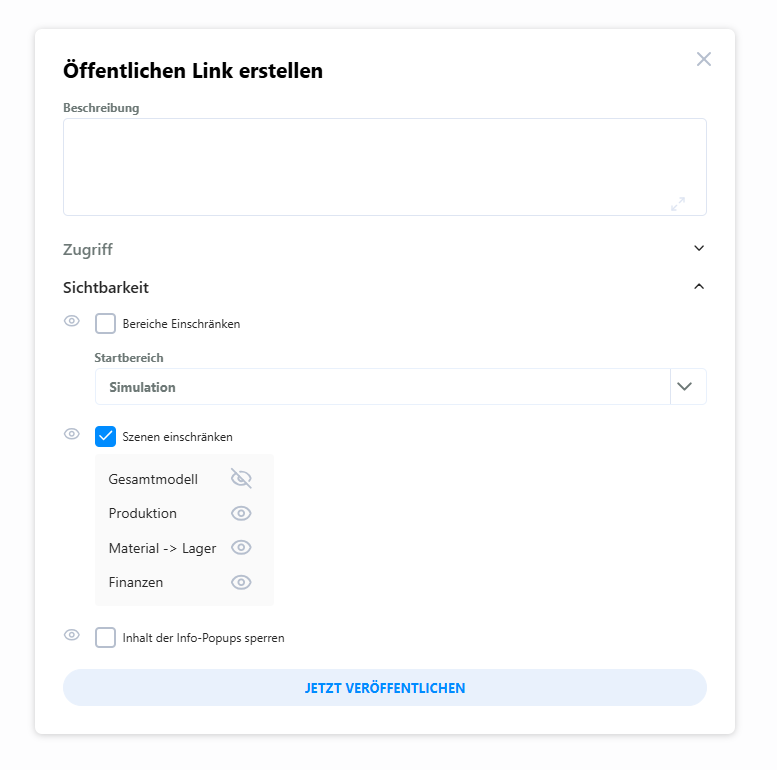
Wenn du Szenen angelegt hast, kannst du bei einer Veröffentlichung deines Modells deren Sichtbarkeit einschränken. Alle Personen, die dein Modell über diesen Link öffnen, haben keinen Zugriff auf die ausgeblendeten Szenen und können nur aus den verfügbaren Optionen wählen.
🔒 Szenen sind ein Pro-Feature und sind nur mit einem bezahlten simcision Abonnement verfügbar. Zusätzlich ist das Upgrade „Konfiguration Öffentlicher Links“ nötig, um die Sichtbarkeitseinstellungen bei Veröffentlichungen zur Verfügung zu haben.
Beachte: Einschränkungen öffentlicher Links gelten nur für den öffentlichen Zugang. Wird das Modell zum Duplizieren freigegeben, ist mit dem duplizierten Modell alles möglich – Zugriff auf alle Bereiche und Szenen. Möchtest du das verhindern, solltest du das Modell nicht zum Duplizieren freigeben.